
從電腦列印相片
本節描述如何使用My Image Garden列印相片。
本節使用Windows 8.1作業系統(以下稱為Windows 8.1)下顯示的視窗。
-
從本機拉出紙匣 1。
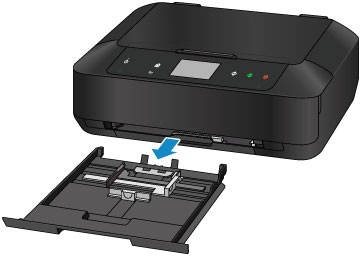
-
將列印面向下垂直載入紙疊。
-
使紙張導引器適合紙張長度和寬度。
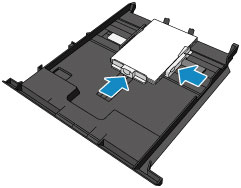
-
將紙匣 1插入本機。
將紙匣插入本機後,觸摸屏上會顯示紙匣的紙張資訊註冊螢幕。
-
在頁面大小(Page size)和類型(Type)中選擇載入紙匣 1的紙張大小和類型,然後點選註冊(Register)。
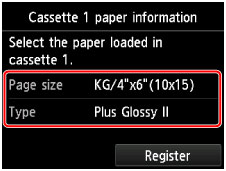
如果螢幕上顯示訊息,按照訊息中的說明完成註冊。
-
開啟出紙托盤(A)。
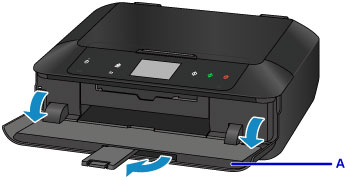
-
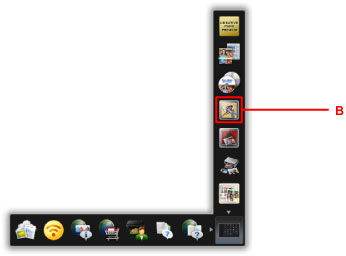
按一下Quick Menu中的My Image Garden圖示(B)。
顯示導覽功能表(Guide Menu)螢幕。
 注釋
注釋- 根據所在區域、註冊的印表機/掃描器和安裝的應用程式的不同,顯示的圖示數量和類型有所不同。
-
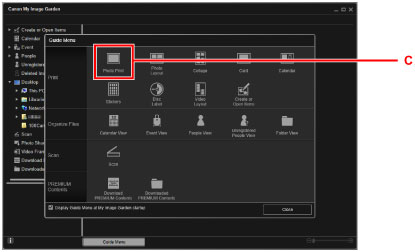
按一下相片列印(Photo Print)圖示(C)。
-
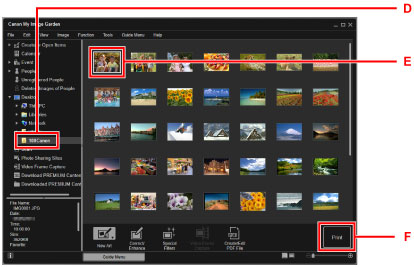
按一下包含要列印相片的資料夾(D)。
-
按一下要列印的相片(E)。
對於Windows:
一次選擇兩張或多張相片,按住Ctrl鍵時按一下相片。
對於Mac OS:
一次選擇兩張或多張相片,按下命令鍵時按一下相片。
-
按一下列印(Print)(F)。
-
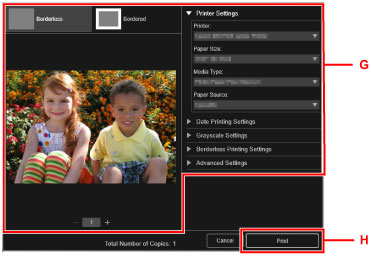
指定份數、本機名稱、媒體類型等(G)。
-
按一下列印(Print)(H)。
對於Mac OS:
出現確認訊息時,按一下確定(OK),然後按一下列印(Print)。
注釋
-
My Image Garden可以以多種方式使用電腦中的影像,如使用數位相機拍攝的相片。
- My Image Garden指南 (Windows)
- My Image Garden指南 (Mac OS)
